Kasus perampokan yang terjadi di Depok beberapa waktu lalu telah berhasil diungkap oleh kepolisian. Pelaku kejahatan tersebut telah ditangkap setelah melakukan aksinya dengan mencuri barang-barang berharga, termasuk Laptop dan Kamera.
Perampokan tersebut terjadi di sebuah rumah yang sedang kosong. Pelaku berhasil masuk ke dalam rumah dan mengambil beberapa barang berharga. Namun, aksi pelaku tidak luput dari perhatian kepolisian yang kemudian melakukan penyelidikan.
Setelah dilakukan penyelidikan, pelaku akhirnya berhasil ditangkap dan barang-barang curian disita. Kasus ini menjadi perhatian masyarakat sekitar dan menjadi contoh bahwa kepolisian setempat serius dalam menangani kasus kejahatan.
Poin Kunci
- Pelaku perampokan di Depok berhasil ditangkap oleh kepolisian.
- Perampokan terjadi di sebuah rumah kosong.
- Pelaku mencuri barang-barang berharga, termasuk Laptop dan Kamera.
- Kepolisian melakukan penyelidikan dan penyitaan barang curian.
- Kasus ini menjadi perhatian masyarakat dan contoh keseriusan kepolisian.
Latar Belakang Perampokan di Depok
Latar belakang perampokan di Depok menjadi topik hangat perbincangan di kalangan warga. Perampokan yang terjadi di Depok tidak hanya menimbulkan kerugian materi bagi korban, tetapi juga menimbulkan rasa takut dan ketidaknyamanan di kalangan masyarakat.
Kejadian yang Menghebohkan Warga
Kejadian perampokan di Depok yang menghebohkan warga terjadi pada siang hari di sebuah rumah di daerah Margonda. Pelaku berhasil menggondol laptop dan kamera Polaroid milik korban.
Penggunaan modus operandi yang canggih oleh pelaku membuat warga sekitar merasa khawatir akan keamanan mereka.
Tindakan Keamanan Sebelum Perampokan
Sebelum perampokan terjadi, warga Depok telah melakukan beberapa upaya untuk meningkatkan keamanan, seperti memasang CCTV di sekitar rumah mereka.
Namun, pelaku tetap berhasil menjalankan aksinya dengan memanfaatkan celah keamanan yang ada.
Fokus pada Komunitas Keamanan
Fokus pada komunitas keamanan di Depok menjadi sangat penting setelah kejadian perampokan ini. Warga dan pihak kepolisian harus bekerja sama untuk meningkatkan keamanan dan mencegah kejadian serupa di masa depan.
| Tindakan Keamanan | Efektivitas | Keterangan |
|---|---|---|
| Pemasangan CCTV | Tinggi | Meningkatkan pengawasan |
| Patroli Keamanan | Sedang | Mengurangi tindak kejahatan |
| Pengawasan Masyarakat | Tinggi | Meningkatkan kesadaran keamanan |
Kronologi Peristiwa
Kronologi peristiwa perampokan di Depok yang menghebohkan warga kini terungkap. Perampokan ini terjadi pada suatu hari di kawasan yang padat penduduk.
Berikut adalah rincian kronologi kejadian tersebut:
Waktu dan Lokasi Kejadian
Perampokan terjadi pada pukul 10.00 WIB di sebuah rumah di kawasan Depok Timur.
Lokasi kejadian merupakan kawasan perumahan yang cukup padat, sehingga menimbulkan kehebohan di kalangan warga sekitar.
Lokasi yang strategis namun kurang waspada menjadi sasaran pelaku.
Metode yang Digunakan oleh Pelaku
Pelaku menggunakan metode yang cukup licik untuk melakukan aksinya.
- Mereka memasuki rumah dengan pura-pura menjadi tamu.
- Setelah masuk, pelaku mengancam korban dengan senjata tajam.
- Pelaku kemudian mengambil barang-barang berharga seperti laptop dan kamera.
Penggunaan metode ini menunjukkan kecerdasan pelaku dalam melakukan aksinya.

Penangkapan pelaku dilakukan setelah polisi melakukan penyelidikan mendalam.
Dengan memahami kronologi peristiwa ini, kita dapat melihat bagaimana pelaku melakukan aksinya dan bagaimana mereka akhirnya ditangkap.
Barang-Barang yang Dicuri
Barang-barang berharga seperti laptop dan kamera Polaroid menjadi sasaran dalam perampokan di Depok. Pelaku perampokan ini tampaknya memiliki target yang spesifik terhadap barang-barang yang memiliki nilai jual tinggi.
Berikut adalah beberapa jenis barang yang dicuri:
- Laptop merek terkenal dengan spesifikasi tinggi
- Kamera Polaroid yang masih sangat diminati
- Perhiasan dan barang-barang berharga lainnya
Jenis Laptop yang Hilang
Laptop yang dicuri adalah jenis laptop gaming dengan spesifikasi tinggi, termasuk prosesor Intel Core i7 dan kartu grafis NVIDIA GeForce. Laptop ini dikenal karena performanya yang sangat baik untuk gaming dan aplikasi berat lainnya.
Kamera Polaroid yang Disasar
Kamera Polaroid yang menjadi target pelaku adalah model vintage yang masih sangat diminati oleh kolektor. Kamera ini memiliki nilai sentimental dan estetika yang tinggi.
Nilai Barang yang Dicuri
Total nilai barang yang dicuri diperkirakan mencapai puluhan juta rupiah. Kerugian ini tentu sangat signifikan bagi korban.
Dengan mengetahui jenis barang yang dicuri, kita dapat memahami motif pelaku dan bagaimana mereka memilih target mereka.

Profil Pelaku Perampokan
Penangkapan pelaku perampokan di Depok membuka tabir identitas dan motif di balik kejahatan tersebut. Dengan memahami profil pelaku, kita dapat mengetahui latar belakang dan motif mereka melakukan perampokan.
Identitas Pelaku yang Ditangkap
Pelaku perampokan yang ditangkap di Depok teridentifikasi sebagai seorang laki-laki berusia 25 tahun. Identitasnya terungkap setelah proses penyelidikan yang melibatkan analisis CCTV dan testimonial dari saksi mata.
Pelaku diketahui memiliki latar belakang sebagai residivis dengan catatan kejahatan sebelumnya yang berkaitan dengan pencurian.
Riwayat Kejahatan Sebelumnya
Riwayat kejahatan pelaku menunjukkan bahwa ia telah melakukan beberapa aksi pencurian di wilayah Depok dan sekitarnya. Catatan kejahatan sebelumnya mencakup pencurian rumah kosong dan pencurian kendaraan bermotor.

Dengan mengetahui riwayat kejahatan pelaku, pihak kepolisian dapat memahami pola tindakannya dan meningkatkan kewaspadaan untuk mencegah aksi serupa di masa depan.
Respons Masyarakat Depok
Perampokan yang terjadi di Depok memicu respons cepat dari masyarakat untuk meningkatkan keamanan. Masyarakat Depok merasa perlu untuk meningkatkan kewaspadaan dan mengambil langkah-langkah preventif untuk mencegah kejadian serupa di masa depan.
Kecemasan di Kalangan Warga
Warga Depok merasa khawatir dengan terjadinya perampokan, terutama karena barang-barang berharga seperti laptop dan kamera menjadi sasaran. Kecemasan ini mendorong warga untuk lebih waspada dan meningkatkan keamanan di rumah dan lingkungan sekitar.
Beberapa warga bahkan mulai membentuk komunitas keamanan lokal untuk saling mendukung dan berbagi informasi tentang potensi ancaman.
Upaya Peningkatan Keamanan
Dalam upaya meningkatkan keamanan, masyarakat Depok mulai memasang CCTV di rumah-rumah dan tempat-tempat umum. Selain itu, mereka juga meningkatkan patroli keamanan di malam hari.
Berikut adalah tabel yang menunjukkan beberapa upaya peningkatan keamanan yang dilakukan oleh masyarakat Depok:
| Upaya Keamanan | Deskripsi | Manfaat |
|---|---|---|
| Pemasangan CCTV | Pemasangan kamera pengawas di rumah dan tempat umum | Meningkatkan pengawasan dan pencegahan kejahatan |
| Patroli Keamanan | Patroli malam hari oleh warga dan petugas keamanan | Mengurangi risiko kejahatan dan meningkatkan rasa aman |
| Komunitas Keamanan | Pengembangan komunitas untuk berbagi informasi keamanan | Meningkatkan kesadaran dan kerja sama antar warga |
Dengan adanya upaya-upaya tersebut, diharapkan masyarakat Depok dapat merasa lebih aman dan terlindungi dari potensi kejahatan.
Tindakan Kepolisian Setelah Kejadian
Kepolisian Depok bergerak cepat dalam menanggapi kasus perampokan yang terjadi di wilayah mereka. Dengan kesigapan dan profesionalisme, mereka berupaya mengungkap kasus tersebut secepat mungkin.
Penyelidikan yang Dilakukan
Penyelidikan yang dilakukan oleh kepolisian melibatkan berbagai metode, termasuk pengumpulan bukti di tempat kejadian, pemeriksaan saksi, dan analisis data CCTV. Penyelidikan yang menyeluruh ini bertujuan untuk mengidentifikasi pelaku dan memulihkan barang-barang yang dicuri.
Dalam proses penyelidikan, kepolisian juga bekerja sama dengan berbagai pihak, termasuk warga sekitar yang menjadi saksi. Kerja sama ini sangat penting dalam membantu kepolisian memperoleh informasi yang akurat dan lengkap.
Penangkapan Pelaku
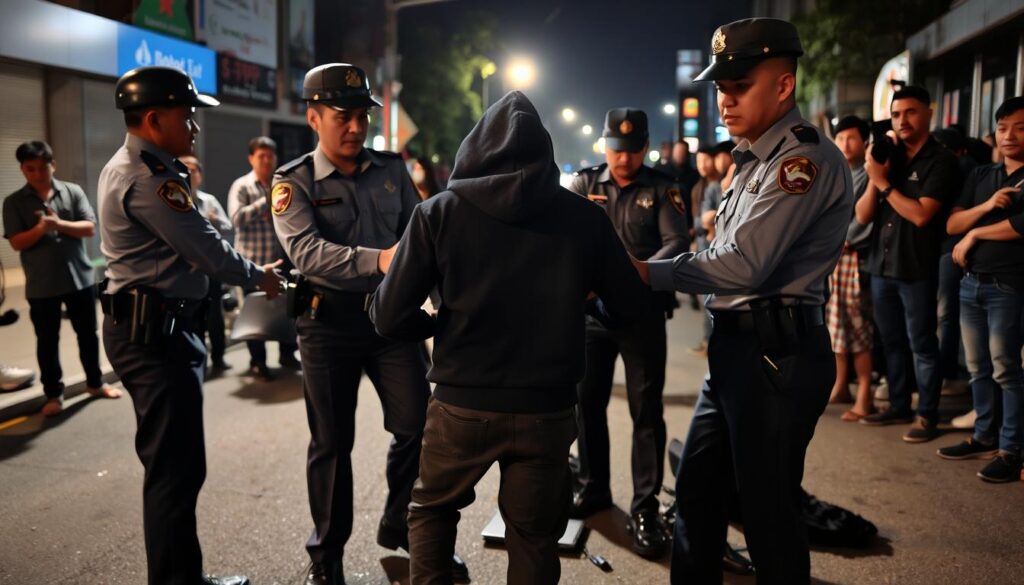
Setelah melakukan penyelidikan yang intensif, kepolisian akhirnya berhasil menangkap pelaku perampokan. Penangkapan ini merupakan hasil dari kerja keras dan dedikasi tim kepolisian dalam menangani kasus tersebut.
Dengan penangkapan pelaku, diharapkan masyarakat Depok dapat merasa lebih aman dan tenang. Kepolisian terus berupaya untuk menjaga keamanan dan ketertiban di wilayah mereka.
Teknologi dalam Menangani Perampokan
Teknologi memainkan peran penting dalam meningkatkan keamanan dan menangani perampokan di Depok. Dengan kemajuan teknologi, berbagai alat dan sistem telah dikembangkan untuk membantu mencegah dan menangani kasus perampokan.
Penggunaan CCTV dalam Keamanan
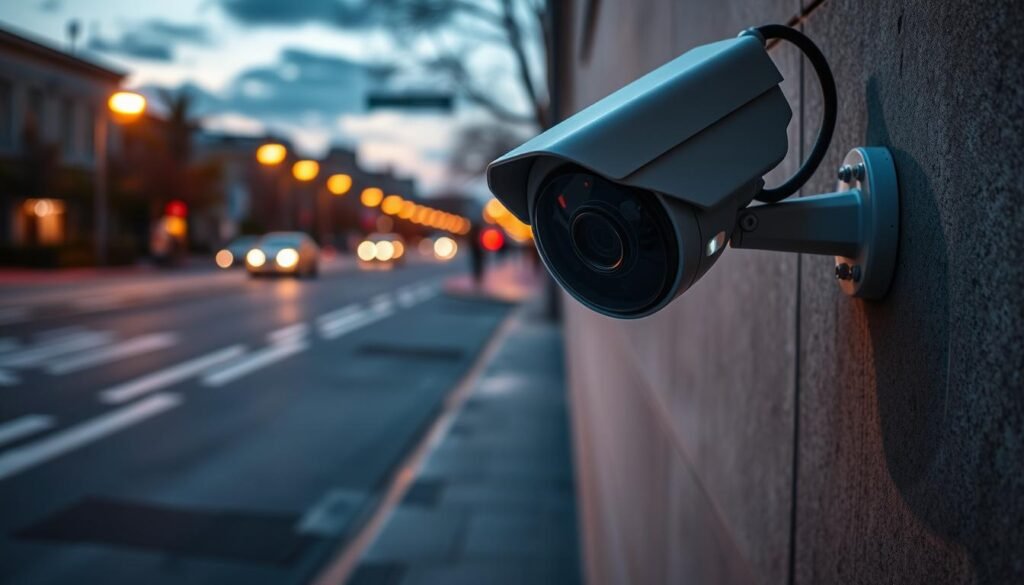
Penggunaan CCTV (Closed-Circuit Television) telah menjadi salah satu metode efektif dalam meningkatkan keamanan. CCTV tidak hanya membantu dalam pengawasan area publik dan privat, tetapi juga berperan sebagai alat bukti yang kuat dalam investigasi kasus perampokan.
Dengan adanya CCTV, pelaku kejahatan dapat teridentifikasi dan ditangkap lebih cepat. Banyak kejadian perampokan di Depok yang telah terungkap berkat rekaman CCTV.
Aplikasi Pelaporan Kejadian
Selain CCTV, aplikasi pelaporan kejadian juga menjadi alat penting dalam menangani perampokan. Aplikasi ini memungkinkan warga untuk melapor langsung ke pihak berwajib dengan cepat dan mudah.
Beberapa aplikasi pelaporan kejadian yang populer digunakan di Depok antara lain aplikasi POLRI dan aplikasi pelaporan lainnya yang terintegrasi dengan sistem keamanan lokal.
Dengan menggunakan aplikasi ini, warga dapat melaporkan kejadian perampokan secara real-time, sehingga respons kepolisian dapat dilakukan dengan lebih cepat dan efektif.
Dampak Perampokan pada Masyarakat
Perampokan di Depok tidak hanya menyebabkan kerugian materi, tetapi juga berdampak luas pada masyarakat sekitar. Kejadian ini menimbulkan keresahan dan menurunkan rasa aman di kalangan warga.
Ketidaknyamanan Warga
Perampokan yang terjadi di Depok memberikan dampak signifikan terhadap keamanan dan kenyamanan masyarakat. Warga menjadi lebih waspada dan merasa tidak nyaman karena kejadian ini.
Beberapa dampak yang dirasakan oleh warga antara lain:
- Peningkatan kecemasan dan keresahan
- Penurunan rasa aman di lingkungan sekitar
- Peningkatan kewaspadaan dan kehati-hatian dalam beraktivitas
Pengaruh terhadap Nilai Properti
Selain ketidaknyamanan warga, perampokan juga dapat mempengaruhi nilai properti di sekitar lokasi kejadian. Nilai properti dapat menurun karena masyarakat merasa tidak aman dan khawatir akan kejadian serupa terulang.
Berikut beberapa pengaruh perampokan terhadap nilai properti:
- Penurunan minat pembeli properti
- Peningkatan biaya keamanan yang harus dikeluarkan oleh pemilik properti
- Perubahan persepsi masyarakat tentang keamanan lingkungan

Dengan memahami dampak perampokan, kita dapat mengambil langkah-langkah untuk meningkatkan keamanan dan mengurangi risiko kejadian serupa di masa depan.
Upaya Pencegahan Perampokan
Pencegahan perampokan di Depok memerlukan kerja sama antara masyarakat dan kepolisian. Dengan meningkatnya kesadaran akan keamanan, warga dapat berperan aktif dalam mencegah kejadian serupa di masa depan.
Rekomendasi Keamanan untuk Warga
Warga Depok dapat meningkatkan keamanan dengan beberapa cara, seperti:
- Memasang CCTV di rumah dan sekitar lingkungan
- Meningkatkan kesadaran dan partisipasi dalam kegiatan ronda malam
- Menggunakan sistem keamanan rumah yang canggih
Menurut Kapolres Depok, “Kerja sama antara masyarakat dan kepolisian sangat penting dalam menjaga keamanan dan mencegah tindak kriminal.”
Kolaborasi dengan Pihak Kepolisian
Kolaborasi antara warga dan kepolisian dapat dilakukan melalui:
| Upaya | Deskripsi |
|---|---|
| Pelaporan Kejadian | Warga dapat melaporkan kejadian mencurigakan kepada kepolisian |
| Patroli Bersama | Polisi dan warga dapat melakukan patroli bersama di malam hari |
| Penyuluhan Keamanan | Kepolisian dapat memberikan penyuluhan tentang tips keamanan kepada warga |
Dengan adanya kerja sama yang baik, diharapkan kejadian perampokan dapat diminimalisir.

Seperti yang dikatakan oleh seorang warga Depok, “Dengan kerja sama yang baik antara warga dan kepolisian, kami merasa lebih aman dan nyaman.”
“Kita harus waspada dan selalu menjaga keamanan lingkungan sekitar.”
Perbandingan Kasus Perampokan di Wilayah Lain
Studi perbandingan kasus perampokan di wilayah lain dapat memberikan pelajaran berharga bagi keamanan di Depok. Dengan memahami bagaimana kasus perampokan di wilayah lain ditangani, kita dapat mengidentifikasi strategi efektif untuk meningkatkan keamanan.
Model Perampokan di Jakarta
Jakarta, sebagai ibukota negara, memiliki tingkat kejahatan yang beragam. Salah satu model perampokan yang sering terjadi di Jakarta adalah perampokan bersenjata, di mana pelaku menggunakan senjata api atau tajam untuk mengancam korban. Menurut data kepolisian, perampokan bersenjata di Jakarta cenderung meningkat pada malam hari dan di daerah padat penduduk.
Sebuah pernyataan dari seorang ahli keamanan menyatakan,
“Perampokan bersenjata di Jakarta menunjukkan perlunya peningkatan keamanan di malam hari dan pengawasan yang lebih ketat di daerah padat penduduk.”
Statistika Kejahatan di Sekitar Depok
Statistika kejahatan di sekitar Depok menunjukkan bahwa perampokan merupakan salah satu jenis kejahatan yang paling umum. Data dari kepolisian setempat menunjukkan bahwa mayoritas perampokan terjadi di daerah perumahan dan pusat perbelanjaan.
| Wilayah | Jumlah Perampokan (2022) | Jumlah Perampokan (2023) |
|---|---|---|
| Depok | 120 | 150 |
| Jakarta | 500 | 550 |
| Bogor | 80 | 90 |
Dengan memahami statistika kejahatan di sekitar Depok, kita dapat mengembangkan strategi yang lebih efektif untuk mencegah perampokan di masa depan.
Kesaksian Korban Perampokan
Kesaksian korban perampokan memberikan gambaran nyata tentang kejadian tersebut. Para korban berbagi pengalaman mereka, memberikan wawasan tentang dampak perampokan terhadap kehidupan sehari-hari.
Pengalaman dari Warga yang Digasak
Korban perampokan di Depok mengalami trauma yang signifikan. Mereka tidak hanya kehilangan barang berharga seperti laptop dan kamera, tetapi juga merasa terganggu keamanannya. Salah satu korban menyatakan bahwa kejadian tersebut membuatnya lebih waspada terhadap lingkungannya.

Harapan untuk Keamanan di Masa Depan
Para korban berharap adanya peningkatan keamanan di masa depan. Mereka menginginkan adanya tindakan preventif yang lebih efektif untuk mencegah kejadian serupa. Dengan demikian, warga Depok dapat merasa lebih aman dan nyaman dalam menjalani aktivitas sehari-hari.
Melalui kesaksian korban, kita dapat memahami pentingnya meningkatkan keamanan dan kesadaran masyarakat untuk mencegah perampokan di masa depan.
Penutup dan Langkah ke Depan
The recent robbery in Depok has highlighted the importance of keamanan for its residents. As the community comes to terms with the incident, it’s essential to look at the steps that can be taken to prevent such events in the future.
Pentingnya Meningkatkan Kesadaran Masyarakat
Meningkatkan kesadaran keamanan di kalangan masyarakat Depok adalah langkah penting ke depan. Dengan edukasi dan pelatihan, warga dapat lebih waspada dan siap menghadapi potensi ancaman.
Membangun Masa Depan yang Lebih Aman
Dengan kerja sama antara masyarakat dan kepolisian, Depok dapat membangun masa depan yang lebih aman. Implementasi teknologi keamanan dan peningkatan patroli dapat menjadi bagian dari upaya meningkatkan keamanan di masa depan.
FAQ
Apa yang menyebabkan pelaku melakukan perampokan di Depok?
Bagaimana pelaku berhasil ditangkap oleh polisi?
Apa saja barang yang dicuri oleh pelaku?
Bagaimana respons masyarakat Depok terhadap perampokan?
Apa langkah yang diambil oleh kepolisian untuk menangani perampokan?
Bagaimana teknologi membantu dalam menangani perampokan?
Apa dampak perampokan terhadap masyarakat Depok?
Bagaimana upaya pencegahan perampokan di Depok?
➡️ Baca Juga: Strategi Efektif Mengelola Waktu Istirahat untuk Menjaga Keseimbangan Kerja Sehat
➡️ Baca Juga: Babinsa Kunjungi Diskusi Mahasiswa