HP dan Gadget Terkini untuk Mendukung Pengalaman Gaming Kompetitif Mobile


Industri gaming mobile saat ini mengalami pertumbuhan yang sangat pesat, terutama dengan meningkatnya kebutuhan para gamer untuk mendapatkan pengalaman bermain yang kompetitif dan tanpa hambatan. Gamer masa kini menginginkan lebih dari sekadar desain yang menarik; mereka mencari perangkat yang dilengkapi dengan spesifikasi tinggi yang mampu mendukung performa maksimal. Smartphone terbaru kini hadir dengan chipset yang sangat canggih, layar dengan refresh rate tinggi, serta sistem pendingin yang efektif. Semua fitur ini dirancang untuk memastikan responsivitas yang cepat dalam setiap gerakan permainan, mengurangi lag, dan stutter, yang merupakan faktor krusial dalam dunia gaming kompetitif.
Layar dan Responsivitas Tinggi
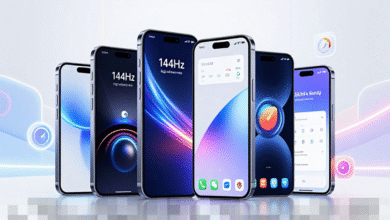
Salah satu elemen paling vital dalam gaming mobile kompetitif adalah layar yang responsif dan menawarkan kualitas visual yang tajam. Saat ini, smartphone terbaru mampu menyajikan refresh rate antara 120Hz hingga 165Hz, serta touch sampling rate yang tinggi, sehingga setiap interaksi terasa seketika. Teknologi layar seperti AMOLED dan IPS dengan resolusi tinggi menawarkan warna yang sangat hidup dan kontras yang jelas. Hal ini memungkinkan gamer untuk melihat detail musuh atau objek penting dalam permainan dengan akurasi yang tinggi.
Layar besar dengan bezel tipis tidak hanya meningkatkan kenyamanan visual, tetapi juga dilengkapi dengan fitur adaptif brightness yang membantu menjaga performa layar dalam berbagai kondisi pencahayaan. Semua kombinasi ini berkontribusi pada pengalaman bermain yang lebih mendalam dan memberikan keuntungan strategis bagi para pemain yang berkompetisi.
Pentingnya Refresh Rate Tinggi
Refresh rate yang tinggi sangat penting untuk memastikan gerakan dalam game terlihat halus dan responsif. Dalam permainan yang membutuhkan ketepatan dan kecepatan, seperti battle royale atau MOBA, setiap detik menjadi sangat berharga. Dengan refresh rate yang lebih tinggi, gamer dapat mengurangi efek motion blur dan menikmati visual yang lebih jernih.
Performa dan Manajemen Panas yang Efektif
Smartphone dan gadget gaming terbaru tidak hanya berfokus pada performa tinggi, tetapi juga pada manajemen panas yang efisien. Chipset terbaru seperti Qualcomm Snapdragon dan MediaTek Dimensity dirancang untuk menjalankan game yang berat tanpa menurunkan frame rate secara signifikan. Selain itu, perangkat tersebut dilengkapi dengan sistem pendingin canggih, seperti vapor chamber dan heat pipe, yang menjaga suhu perangkat tetap stabil selama sesi permainan yang panjang.
Kapasitas RAM yang besar, hingga 16GB, serta penyimpanan internal cepat UFS 3.1 memastikan game dapat berjalan dengan lancar. Gamer dapat membuka beberapa aplikasi secara bersamaan tanpa mengalami gangguan, menciptakan pengalaman gaming yang stabil dan memungkinkan mereka untuk tetap fokus saat bertanding dalam turnamen atau sesi kompetitif.
Peran Sistem Pendingin
Sistem pendingin yang efisien sangat penting untuk menjaga performa optimal. Tanpa manajemen panas yang baik, perangkat dapat mengalami throttling, yang dapat mengganggu pengalaman bermain dan mengurangi kemampuan gamer untuk bersaing secara efektif.
Gadget Pendukung untuk Pengalaman Gaming Optimal
Selain smartphone itu sendiri, berbagai gadget pendukung memainkan peran penting dalam meningkatkan pengalaman gaming mobile. Contohnya, controller eksternal yang dapat dihubungkan dengan perangkat tertentu, earphone gaming yang memiliki latency rendah, dan powerbank berkapasitas besar untuk sesi bermain yang lebih panjang. Berbagai gadget ini biasanya menawarkan fitur tambahan seperti haptic feedback, trigger ekstra, atau tombol makro yang dapat diatur sesuai dengan kebutuhan gamer.
Penggunaan gadget yang cocok tidak hanya menambah kenyamanan tetapi juga memberikan keunggulan kompetitif, seperti reaksi yang lebih cepat dan kontrol yang lebih presisi saat bermain game. Kombinasi antara smartphone canggih dan gadget pendukung ini menciptakan ekosistem gaming yang lengkap dan optimal untuk kompetisi mobile.
Gadget yang Menunjang Performa
- Controller eksternal untuk kontrol yang lebih baik
- Earphone gaming dengan latency rendah untuk audio yang responsif
- Powerbank berkapasitas tinggi untuk sesi bermain yang lama
- Trigger tambahan untuk meningkatkan kemampuan kontrol
- Tombol makro yang dapat disesuaikan untuk strategi permainan
Menghadapi Tantangan dalam Gaming Mobile
Dengan perkembangan teknologi yang pesat, gamer harus tetap up-to-date dengan tren dan inovasi terbaru dalam dunia gaming mobile. Ini mencakup pemilihan perangkat yang tepat dan gadget yang sesuai untuk mendukung pengalaman bermain yang lebih baik.
Perangkat yang memiliki spesifikasi tinggi dan fitur-fitur inovatif menjadi kunci untuk meningkatkan performa dalam permainan. Dengan adanya layar responsif, chipset yang cepat, sistem pendingin yang efisien, dan aksesori yang mendukung, gamer dapat memperoleh keunggulan strategis yang sangat penting dalam dunia kompetisi.
Pentingnya Pilihan Perangkat yang Tepat
Pemilihan perangkat yang tepat tidak hanya berpengaruh pada performa tetapi juga dapat memberikan keuntungan strategis yang signifikan bagi gamer kompetitif. Dengan terus berkembangnya teknologi, para penggemar game mobile dapat menikmati pengalaman gaming yang lebih imersif dan profesional, serta mempersiapkan diri menghadapi tantangan di level turnamen atau esports.
Dengan memahami berbagai aspek yang mendukung gaming mobile kompetitif, gamer dapat membuat keputusan yang lebih bijak saat memilih perangkat dan aksesori. Dalam dunia yang semakin kompetitif ini, setiap detail dapat membuat perbedaan antara kemenangan dan kekalahan. Oleh karena itu, penting untuk selalu memperbarui pengetahuan dan berinvestasi pada teknologi terbaru untuk mendukung pengalaman gaming yang maksimal.
➡️ Baca Juga: Gubernur Bobby Nasution Beri Teguran Tegas kepada Sopir Dirut BUMD di Kantor KONI Sumut
➡️ Baca Juga: Rotasi Pemain Sepak Bola: Strategi Efektif Mencegah Penurunan Performa Akhir Tahun