Aktifkan Mode Gelap di Semua Aplikasi Windows untuk Kenyamanan Mata Anda

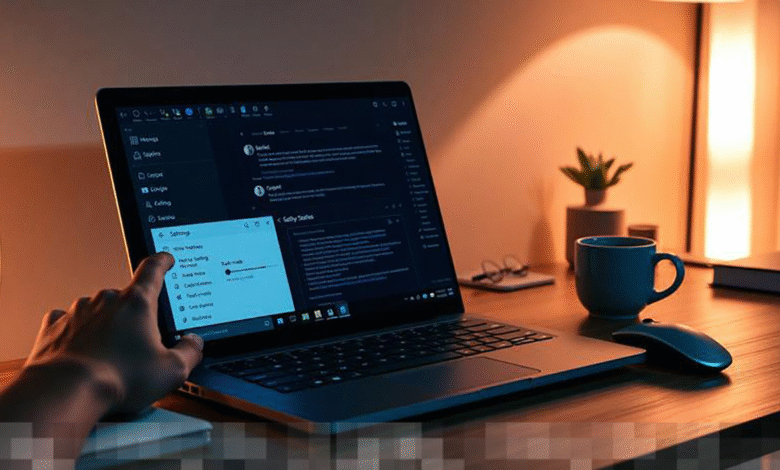
Dark mode, atau mode gelap, kini telah menjadi fitur yang sangat digemari oleh banyak pengguna, terutama bagi mereka yang sering bekerja di depan layar dalam waktu lama. Dengan kemampuan untuk mengurangi ketegangan pada mata, mode ini sangat ideal digunakan saat malam hari. Selain itu, tampilan yang lebih gelap memberikan kesan modern dan elegan pada sistem operasi. Bagi para pengguna Windows, mengaktifkan mode gelap tidak hanya terbatas pada sistem utama, tetapi juga bisa diterapkan pada berbagai aplikasi. Hal ini tentu akan meningkatkan pengalaman pengguna menjadi lebih konsisten dan nyaman.
Mengaktifkan Dark Mode di Pengaturan Windows
Langkah pertama untuk menikmati mode gelap adalah mengaktifkannya secara global melalui pengaturan Windows. Prosesnya cukup sederhana. Anda hanya perlu membuka menu Settings, kemudian masuk ke bagian Personalization dan pilih Colors. Pada opsi Choose your color, ubah pengaturan dari Light menjadi Dark. Setelah perubahan ini diterapkan, tampilan sistem seperti taskbar, menu start, dan beberapa aplikasi bawaan akan secara otomatis beralih menjadi gelap. Ini adalah langkah awal yang penting sebelum lanjut ke aplikasi lainnya.
Mengaktifkan Dark Mode di Aplikasi Bawaan
Beberapa aplikasi bawaan Windows seperti File Explorer, Settings, dan Microsoft Store biasanya akan mengikuti pengaturan sistem secara otomatis. Namun, ada aplikasi lain, seperti versi lama dari Notepad, yang tidak sepenuhnya mendukung mode gelap. Untuk mengatasinya, pengguna disarankan untuk memperbarui ke versi terbaru atau memilih aplikasi alternatif yang sudah mendukung tema gelap. Dengan begitu, pengalaman visual Anda akan tetap konsisten tanpa adanya tampilan terang yang mengganggu.
Penggunaan Dark Mode di Browser
Browser seperti Google Chrome dan Microsoft Edge juga menawarkan dukungan untuk mode gelap. Jika pengaturan sistem telah diubah menjadi mode gelap, biasanya browser akan secara otomatis menyesuaikan. Namun, jika tidak, Anda bisa mengaktifkannya secara manual melalui pengaturan tema di masing-masing browser. Menariknya, terdapat juga fitur tambahan seperti force dark mode, yang memungkinkan tampilan situs web menjadi gelap, meskipun situs tersebut tidak menyediakan opsi ini secara default.
Mengaktifkan Dark Mode pada Aplikasi Office
Bagi pengguna Microsoft Office, seperti Word, Excel, dan PowerPoint, mode gelap juga tersedia dan dapat diaktifkan secara terpisah. Caranya cukup mudah; buka salah satu aplikasi Office, masuk ke menu File, pilih Options, kemudian ubah Office Theme menjadi Dark Gray atau Black. Fitur ini sangat bermanfaat bagi mereka yang sering bekerja dengan dokumen dalam waktu lama, sehingga mata tidak cepat lelah.
Menggunakan Aplikasi Pihak Ketiga
Tidak semua aplikasi Windows mendukung mode gelap secara langsung. Jika Anda menghadapi masalah ini, opsi lain adalah menggunakan aplikasi pihak ketiga. Terdapat beberapa theme engine atau perangkat lunak khusus yang dapat memaksa tampilan gelap pada aplikasi tertentu. Beberapa tools ini bahkan memungkinkan Anda untuk menyesuaikan warna sesuai dengan preferensi pribadi. Namun, pastikan untuk memilih aplikasi yang terpercaya agar tidak mengganggu keamanan sistem Anda.
Tips Agar Dark Mode Lebih Nyaman Digunakan
Aktivasi dark mode saja mungkin tidak cukup untuk mendapatkan kenyamanan maksimal. Oleh karena itu, pengguna disarankan untuk mengatur tingkat kecerahan layar agar tidak terlalu tinggi. Selain itu, memanfaatkan fitur night light atau blue light filter juga sangat membantu dalam mengurangi paparan cahaya biru yang dapat berbahaya bagi mata. Kombinasi antara mode gelap dan pengaturan ini akan memberikan pengalaman penggunaan yang lebih menyenangkan dan nyaman.
Keuntungan Menggunakan Dark Mode
Selain kenyamanan mata, mengaktifkan mode gelap di semua aplikasi Windows juga memiliki beberapa keuntungan lain. Berikut adalah beberapa manfaat yang bisa Anda dapatkan:
- Menjaga Kesehatan Mata: Mengurangi ketegangan mata, terutama dalam pencahayaan rendah.
- Hemat Daya Baterai: Pada perangkat dengan layar OLED, mode gelap dapat membantu menghemat daya.
- Tampilan Modern: Memberikan kesan yang lebih stylish dan profesional pada antarmuka pengguna.
- Fokus yang Lebih Baik: Mengurangi gangguan visual dari elemen terang, membantu Anda berkonsentrasi lebih baik.
- Mudah Dibaca: Teks putih pada latar belakang gelap sering kali lebih mudah dibaca bagi sebagian orang.
Kesimpulan: Meningkatkan Pengalaman Pengguna dengan Dark Mode
Secara keseluruhan, mengaktifkan dark mode di semua aplikasi Windows adalah langkah yang sederhana namun sangat efektif untuk menjaga kesehatan mata, terutama bagi mereka yang sering bekerja di depan layar. Dengan memanfaatkan pengaturan bawaan, dukungan aplikasi, dan bantuan tools tambahan, Anda bisa menerapkan tampilan gelap secara menyeluruh. Selain membuat mata lebih nyaman, mode gelap juga memberikan kesan tampilan yang lebih modern dan profesional dalam penggunaan sehari-hari.
➡️ Baca Juga: PWI Lampung Mengadakan Acara Buka Puasa Bersama: Sebuah Strategi SEO untuk Meningkatkan Peringkat Google
➡️ Baca Juga: TASPEN Fasilitasi Akses Bukti Potong SPT 2025 bagi Penerima Manfaat Pensiun melalui TOOS