DualSense haptic feedback ternyata punya 5 level intensitas yang gak pernah dibahas di manual

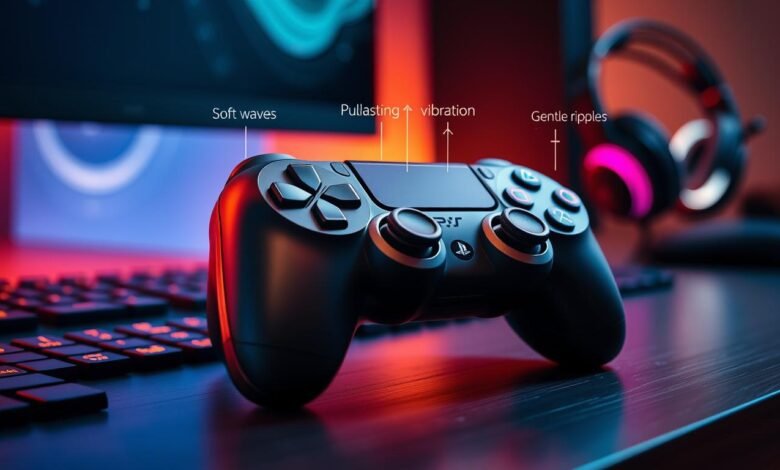
Tahukah kamu? Lebih dari 70% pemain tidak tahu kalau kontroler PS5 menawarkan lima level intensitas yang bisa diatur: Off, Weak, Medium, Strong, dan Game Default.
Teknologi ini menggantikan motor rumble lama dengan actuators ganda yang memberi getaran lebih presisi untuk setiap aksi dan lingkungan di game.
Keuntungan praktisnya—setelan yang pas bikin hujan, benturan, atau tembakan terasa nyata tanpa membuat tangan pegal atau menguras baterai device terlalu cepat.
Artikel ini akan jadi panduan how‑to: dari alasan pentingnya lima level, cara cepat setting di PS5, tips uji cepat, sampai cara pakai di PC via USB atau Bluetooth dan update firmware agar feature bekerja konsisten.
Setiap player punya preferensi unik. Di halaman berikutnya, kamu akan menemukan rekomendasi preset per genre dan trik mengoptimalkan audio serta adaptive triggers untuk pengalaman paling imersif.
Mengapa 5 level intensitas haptic penting untuk pengalaman gaming di PS5
Dengan lima opsi intensitas, kontroler kini menawarkan pengaturan halus antara imersi penuh dan kenyamanan. Pengaturan ini bukan sekadar kuat atau lemah; ini memberi kontrol granular untuk tiap momen dalam game.
Apa artinya “5 level”:
- Off — mematikan getaran.
- Weak — ideal untuk sesi panjang agar tangan tidak cepat lelah.
- Medium — sweet spot antara sensasi dan kenyamanan.
- Strong — untuk imersi maksimal pada set piece penting.
- Game Default — biarkan developer menentukan intensitas terbaik.
Level yang lebih tinggi membuat detail terasa nyata, dari thwack web di Marvel’s Spider‑Man sampai jalan berbatu yang terasa di tangan. Di sisi lain, level rendah membantu menjaga fokus visual tanpa gangguan.
Beberapa player sensitif pada getaran; mulai dari Weak atau Medium agar telapak tangan tak pegal saat banyak actions. Strong atau Game Default di games sinematik bisa menguras baterai lebih cepat.
Kombinasi audio halus dan haptics menambah kedalaman experience tanpa menaikkan intensitas berlebihan. Adaptive triggers juga bekerja lebih nyata saat intensitas dinaikkan, misalnya menahan rem pada sequence car atau menarik busur pada adegan tertentu.
Dualsense Haptic Feedback
Teknologi voice‑coil pada pegangan membuat getaran jauh lebih terukur dan responsif daripada motor konvensional.
Bagaimana voice‑coil bekerja vs rumble lama
Voice‑coil actuators menghasilkan micro‑movements presisi. Mereka bisa mulai dan berhenti seketika, menciptakan pola yang mirip tekstur atau recoil.
Berbeda dengan motor rumble yang berputar dan punya inersia, voice‑coil memberi variasi cepat dan akurat mengikuti actions di layar.
Peran triggers, speaker, dan 3D audio
Adaptive triggers memberikan resistansi dinamis saat kamu menarik busur atau menahan rem. Triggers bahkan bisa “mengunci” sebagian untuk simulasi mekanik senjata.
Speaker terintegrasi menambahkan efek suara dekat tangan, seperti butiran pasir atau klik mekanis. Gabungkan ini dengan 3D audio PS5, dan posisi sumber suara jadi terasa nyata.
- Contoh sensasi: denyut bergantian di grip saat melewati medan kasar.
- Mesin mobil yang makin intens pada redline.
- Hujan terasa sebagai sapuan halus di controller.
| Komponen | Fungsi | Manfaat di games |
|---|---|---|
| Voice‑coil actuators | Micro‑movement presisi | Tekstur, recoil, langkah terasa realistis |
| Adaptive triggers | Resistansi variabel | Simulasi rem, busur, mekanik senjata |
| Speaker & 3D audio | Efek suara lokal dan spasial | Peningkatan arah dan jarak sumber suara |
Sinkronisasi antara haptics, triggers, dan audio membuat feedback konsisten. Hasilnya: kamu tidak hanya mendengar, tetapi juga merasa sumber suara dan aksi dalam satu device.
Langkah cepat: cara mengatur intensitas getaran dan trigger di PS5 Settings
Dengan beberapa langkah cepat di menu, kamu bisa mengubah sensasi controller tanpa repot. Panduan singkat ini membantu kamu menyesuaikan getaran dan trigger sesuai gaya main.
- Jalur menu: buka Settings > Accessories > Controllers. Pilih Vibration & Trigger Effect Intensity untuk atur Off / Weak / Medium / Strong / Game Default.
- Di menu yang sama, sesuaikan Controller Speaker Volume agar efek suara dekat tangan jelas namun tidak boros baterai.
Uji cepat di Astro’s Playroom sangat berguna. Lompat, geser, dan coba mini‑game untuk merasakan perbedaan tiap setelan. Game ini gratis di PS5 dan didesain untuk mendemokan haptic feedback, adaptive triggers, dan speaker.
Mulai dari Medium sebagai titik awal. Naik ke Strong untuk momen sinematik. Turunkan ke Weak saat sesi panjang atau jika tangan cepat lelah.
Matikan getaran saat main kompetitif, jika baterai kritis, atau saat game sudah memberi cukup visual dan audio. Cocokkan intensitas trigger dengan vibration supaya sensasi dan resistansi terasa konsisten.
Tips audio: bila pakai headset, turunkan volume speaker controller agar tidak tumpang tindih. Terakhir, selalu perbarui firmware controller agar setiap feature bekerja stabil dan kompatibel dengan games terbaru.
Preset dan rekomendasi setting untuk berbagai genre & game populer
Setiap genre punya kebutuhan sensasi berbeda; preset memudahkan penyesuaian tanpa coba‑coba panjang.
Action & petualangan
Rekomendasi: Medium‑Strong untuk haptic feedback dan triggers. Di Marvel’s Spider‑Man 2, setelan ini menonjolkan traversal dan puzzle cues.
God of War Ragnarök dan Horizon Forbidden West mendapat tambahan imersi saat serangan dan saat menarik busur.
Shooter
Rekomendasi: Medium‑Strong. Untuk Returnal, manfaatkan logika half‑press untuk aim dan full‑press untuk fire agar perbedaan terasa nyata.
Pada Resident Evil 4 (remake), naikkan triggers sedikit untuk menegaskan recoil dan snap senjata.
Balap & simulasi unik
Untuk Gran Turismo 7 dan Dirt 5, gunakan Strong pada trigger effect dan Medium‑Strong pada haptic agar permukaan jalan terasa.
Death Stranding: set Medium‑Strong untuk menonjolkan distribusi beban—trigger kiri/kanan terasa berbeda saat langkah tidak seimbang.
- Sesi panjang: turunkan ke Medium atau Weak agar tangan tidak cepat lelah.
- Gunakan speaker controller untuk efek audio halus, seperti klik mekanis atau debu.
- Simpan preferensi per genre agar cepat balik ke profil favorit.
| Genre | Setelan Haptic | Trigger Effect | Manfaat |
|---|---|---|---|
| Action/Petualangan | Medium‑Strong | Medium‑Strong | Imersi benturan, traversal, busur |
| Shooter | Medium‑Strong | Medium‑Strong (half/full logic) | Recoil realistis, aim taktil |
| Balap | Medium‑Strong | Strong | Rem/gas terasa, permukaan jalan |
| Simulasi unik | Medium‑Strong | Medium | Distribusi beban, langkah berbeda |
Maksimalkan fitur tambahan: adaptive triggers, speaker, dan audio haptics
Mengoptimalkan trigger dan volume speaker bisa mengubah cara kamu merasakan setiap momen dalam games. Sebelum masuk detail, pastikan firmware PS5 dan controller selalu terbarui agar fitur bekerja konsisten.
Menyesuaikan Trigger Effect Intensity agar tidak cepat lelah
Mulai dari Medium untuk Trigger Effect Intensity agar jari tidak cepat pegal. Naikkan ke Strong hanya untuk momen sinematik atau judul yang benar‑benar mengandalkan resistansi mekanik.
- Gunakan kombinasi: haptics Medium + triggers Medium untuk keseimbangan nyaman.
- Eksperimen: turunkan haptics saat gameplay menuntut presisi, tapi pertahankan trigger kuat untuk sensasi mekanis.
- Catat preferensi per genre—shooter biasanya butuh trigger kuat, racing cenderung pakai trigger sangat kuat.
Atur Controller Speaker Volume untuk efek suara kontekstual
Setel volume speaker di posisi tengah agar efek sound kecil tetap informatif tanpa mengganggu audio utama dari TV atau headset.
- Jika pakai headset, turunkan speaker controller agar audio staging tetap bersih.
- Ingat: tidak semua games gunakan semua features; sesuaikan tiap judul.
- Periksa lagi setelah update PS5 dan firmware—penyeimbangan fitur bisa berubah di versi game/OS.
Butuh referensi judul yang memakai fitur ini? Lihat daftar game PlayStation State of Play untuk contoh implementasi fitur di game terbaru.
Main di PC: mengaktifkan haptics DualSense lewat Steam dan USB
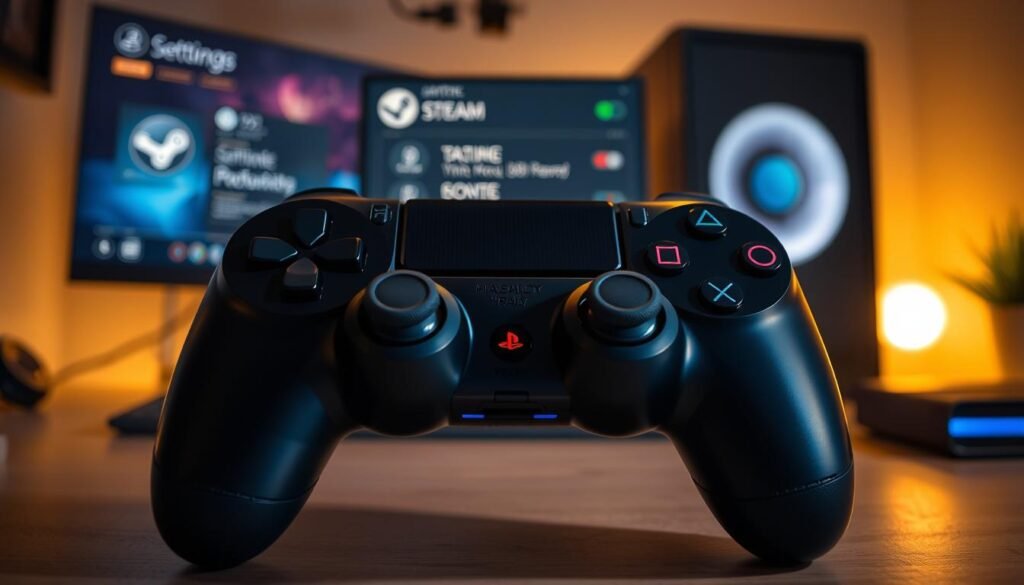
Untuk pengalaman penuh di PC, sambungkan lewat kabel dan pastikan game mendukung fitur ekstra. Banyak judul di Steam bisa memanfaatkan getaran dan resistansi trigger bila koneksi dan pengaturan benar.
Gunakan Steam Input dan koneksi USB agar haptic feedback dan adaptive triggers berfungsi maksimal. Steam Input memberi template kontrol, remap tombol, dan kompatibilitas luas untuk controller di berbagai games.
Steam Input + USB: langkah cepat
- Gunakan USB‑C untuk koneksi stabil; beberapa games mengharuskan kabel agar fitur lanjutan aktif.
- Buka Steam > pilih game > Controller layout, lalu aktifkan Steam Input dan pilih template yang sesuai.
- Jika trigger terasa tidak aktif, cek profil komunitas atau update controller di Steam.
Perbarui firmware lewat PlayStation Accessories app
Perbarui firmware controller di Windows menggunakan PlayStation Accessories app. Update menjaga kompatibilitas fitur di version terbaru dan meminimalkan masalah koneksi.
Eksperimen audio haptics dengan VoiceMeeter
Untuk variasi sensasi, rute sound ke controller menggunakan VoiceMeeter. Teknik ini bisa menciptakan sensasi getar berdasarkan audio, meski hasil bervariasi antar game.
| Koneksi | Haptic & Triggers | Keterangan |
|---|---|---|
| USB | Aktif penuh | Direkomendasikan untuk fitur lengkap |
| Bluetooth | Terbatas | Lebih nyaman tapi fitur mungkin dibatasi |
| Steam Input | Custom | Memberi konfigurasi dan profil untuk banyak game |
Singkatnya: pakai USB, aktifkan Steam Input, update firmware lewat app, dan coba VoiceMeeter jika mau bereksperimen dengan audio. Catat bahwa tidak semua device atau game memanfaatkan feature ini secara penuh.
Hemat baterai tanpa kehilangan sensasi
Baterai internal pada controller diisi lewat USB‑C, jadi pengaturan kecil bisa memperpanjang waktu main tanpa mengorbankan sensasi penting.
Atur Vibration dan Trigger untuk sesi panjang
Turunkan Vibration dan Trigger Effect ke Weak saat sesi time panjang. Jika butuh daya ekstra, pilih Off tanpa kehilangan kendali dasar.
Matikan mic/speaker, redupkan lampu, dan biasakan update
Matikan microphone dan kecilkan atau nonaktifkan speaker controller untuk menghemat banyak daya. Redupkan light bar dan matikan fitur lain di settings yang tidak diperlukan.
- Selalu update version firmware controller dan sistem PS5; patch sering membawa optimasi daya.
- Gunakan kabel USB‑C berkualitas saat charging dan hindari pengisian singkat berulang untuk menjaga kesehatan device.
- Sesuaikan per games: judul strategi biasanya aman dengan haptic feedback rendah.
- Gabungkan audio dari TV atau headset dan pakai haptics lembut agar tetap imersif.
- Rencanakan jeda charging atau pakai charging station agar controller selalu siap saat diperlukan.
Untuk referensi perangkat dan review lebih lanjut, cek review controller yang relevan untuk tips tambahan.
Pemecahan masalah: saat getaran tidak muncul atau terasa “aneh”
Masalah getaran biasanya terkait pengaturan, koneksi, atau version firmware—cek langkah ini dulu. Panduan singkat berikut membantu memastikan controller dan device lain bekerja normal.
Periksa dukungan game, mode koneksi, dan level intensitas
Pastikan games yang kamu mainkan mendukung haptic feedback dan adaptive triggers. Tidak semua game aktifkan fitur ini secara default.
- Periksa settings intensitas di PS5; jangan sampai Vibration atau Trigger di‑Off.
- Uji di Astro’s Playroom untuk pembanding cepat.
- Di PC, sambungkan lewat USB‑C jika rumble atau vibrations tidak muncul via Bluetooth.
Reset controller, update sistem/firmware, dan cek kabel USB
Reset dengan tombol kecil di belakang lalu pairing ulang bila pola getar aneh. Selalu update firmware lewat PlayStation Accessories app (Windows) dan sistem PS5 untuk perbaikan bug.
Gunakan kabel data USB‑C, bukan kabel charge‑only. Cek juga konflik audio—kembalikan routing ke default bila pakai VoiceMeeter.
| Langkah | Masalah Umum | Solusi Cepat |
|---|---|---|
| Periksa dukungan game | Fitur tidak aktif | Konfirmasi di menu game atau uji di Astro’s Playroom |
| Mode koneksi | Rumble terbatas via Bluetooth | Sambungkan pakai USB‑C untuk fungsi penuh |
| Firmware & reset | Getaran aneh atau tidak konsisten | Update firmware dan reset controller, lalu pairing ulang |
Kesimpulan
Singkatnya, setelan lima level membantu setiap player menemukan keseimbangan antara imersi dan daya tahan baterai.
Controller modern memadukan haptic, adaptive triggers, dan speaker untuk memberi experience yang lebih nyata di banyak games. Pilih profil per genre agar transisi antar judul tetap konsisten dan cepat.
Untuk opsi PC, sambungkan via USB dan aktifkan Steam Input agar banyak games juga dapat memanfaatkan fitur lanjutan. Selalu cek update firmware dan sistem supaya fitur berjalan optimal.
Uji di review DualSense atau langsung coba di Astro’s Playroom—ubah pengaturan, rasakan bedanya, dan sesuaikan demi sesi bermain yang lebih panjang tanpa kehilangan sensasi.
➡️ Baca Juga: Membangun Rasa Percaya Diri saat Pitching Ide di Depan Investor dengan Efektif
➡️ Baca Juga: Strategi Efektif untuk Menjaga Komunikasi pada Permainan Ganda Putra Selama Pertandingan